2023年7月30日日曜日

Windows11をカスタマイズ

Windows11をカスタマイズ

ボランティア活動(シルバーCITAサロン)は現在夏休み中。
夏休みに入る少し前、多くの会員さんがパソコンを買い替えられた。

いまどき新規購入するとOSは間違いなくWindows11
特に困ったという様子もなく、相談もないことから、
皆さんしっかり使いこなしておられるのでしょう。
(一度だけ「ファイルの右クリックメニューに『送る』がない」との相談あり)

私はというと、
購入後丸6年が経過したDellの[Inspiron 15 3567(CPUはi5-7200)]を使っている。
Windows11非対応なのでWindows10で使い続けているが、万が一、
Windows11に関して何か質問を受けたときに困らないように
Windows11を少し勉強してみることに。

手元にWindows11マシンがないので、以前、
で試した方法を使い、
スティックタイプの外付けSSD(250GB)にWindows11を作成し、
それを[Inspiron 15 3567(CPUはi5-7200)]のUSBポートに差し込み起動ディスクとした。

最新のパソコンとは比ぶべくもないが、
[Inspiron 15 3567]はUSB3.0(USB3.2 Gen1)端子を備えており、
SSD効果と相まって小気味よくサクサク動く。
(USB3.0:5Gbps[500MB/S]。SSD:Read400MB/S,Write350MB/S)

Windows10との連続性などを中心にWindows11のカスタマイズ方法を試してみた。

【カスタマイズ(順不同)】
➊タスクバーのアイコンを(Windows10のように)左揃えに
 [設定]=>[個人用設定]=>[タスクバー]=>[タスクバーの動作]=>
 [タスクバーの配置]で[左揃え]を選択

❷タスクバー上の不要なアイコンを非表示(ピン留めを外す)に
 よく使うWordやExcelやEdgeなどは[タスクバーにピン留め]し、
 使わないアイコンは非表示にするといいでしょう。
  ①[アンコン上で右クリック]=>[タスクバーからピン留めを外す]
  ②[設定]=>[個人用設定]=>[タスクバー]=>[タスクバー項目]で
 不要なアイコンの設定を[オフ]にする
  なお、タスクバー上のアイコンはドラッグすることで位置を変えることができます

❸マウスポインターの色とサイズを変える
 ①[設定]=>[アクセシビリティ]=>[マウスポインターとタッチ]=>
 ②[設定]=>[Bluetoothとデバイス]=>[マウス]=>[マウスポインター]の項で
  [おすすめの色](又は[+]別の色を選ぶ)を選択
 ③マウスポインターのサイズは[サイズのスライダー]をドラックして調整

❹デスクトップ背景を変える(自分の画像を使う)
 [設定]=>[個人用設定]=>[背景]=>[背景をカスタマイズ][写真の選択]の項で
 =>[写真を選択]=>お好みの画像を選ぶ
 (デスクトップ上で右クリックしても[個人用設定]が選べる)
 (注)画像サイズの調整は[デスクトップ画像に合うものを選択]で調整する

❺ファイルの拡張子を表示させる
 タスクバー上の[エクスプローラー]=>メニューバーの[表示▼]=>[表示]=>
 [ファイル名拡張子]にチェックを入れる

❻デスクトップのアイコンサイズを変える
 ①[デスクトップ上の何もないところで右クリック]=>[表示]=>[大中小]から選ぶ
 ②デスクトップ上で[Ctrl]キーを押しながら[マウスホイール]を前後に動かして調整

❼デスクトップのアイコンの文字を大きくする
 [設定]=>[アクセシビリティ]=>[テキストのサイズ]=>[スライダーで調整]=>[適用]

❽画面表示倍率の変更
 [設定]=>[システム]=>[ディスプレイ]=>[拡大縮小・・・]の項=>[拡大/縮小]で調整

❾(ユーザー)プロファイルの写真の設定
 [設定]=>[アカウント]=下方の>[アカウントの設定]=>[ユーザーの情報>]=>
 [ファイルの選択]=>[ファイルの参照]でお好みの画像を設定

❿「クリップボードの履歴」をオンに
 ①[Windows]キー+[V]キーを押して[クリップボード機能]を[オン]
 ②[設定]=>左側の[システム]=>右側の[クリップボード]=>[クリップボード機能]を[オン]

⓫パスワードやPINの入力を省略
 パスワードやPINの入力なしでWindowsを起動する(但し、セキュリティーは低下するので要注意)。
 ①[設定]=>[アカウント]=>[サインインオプション]=>
  [MicrosoftアカウントにWindows Helloサインインを要求する]が[オフ]になっていることを確認
 ②[Windows]キー+[R]キー
 ③[ファイルを指定して実行]画面で名前に[netplwiz]と入力し=>[OK]
 ④[ユーザーアカウント]画面で=>[ユーザー]タブ=>[ユーザーがこのコンピューターを使う・・・]
  をクリックして[オフ]=>[OK]
 ⑤[自動サインイン]画面で[ハスワード][パスワードの確認]に同じパスワードを入力し=>[OK]

One Drive
 Windows11では、マイクロソフトアカウントの登録が必須。
アカウントの登録をするとマイクロソフトの提供する様々なサービスを受けることが出来る。
クラウドサービスのOne Driveもその一つだ。
無料で5GBまで利用可能で、
データのバックアップ、ファイルの共有、複数デバイスでのファイルの利用などに使える。

標準では、アカウント登録を行うと自動的にバックアップ(同期)機能が有効になる。
バックアップの対象として[デスクトップ][ドキュメント][写真(ピクチャ)]が設定されている。

この仕掛けを理解していないと、操作中に突然
 ①オンラインのファイルは参照することができません(ネット接続が求められる)
 ②削除されたファイルはどの場所からでも削除されます(メッセージ表示)
 ③ストレージがいっぱいです(メッセージ表示)
などのメッセージが表示されたり、ファイルやフォルダーの前に見慣れないマークが付いたりと
わけが分からず戸惑うことが想定される。

わからない(理解できない)ものには手を出さない」のが鉄則。
バックアップ(同期)を止めたければ、
[設定]=>[アカウント]=>右側の[アカウント設定]の項の=>[Windowsのバックアップ >]=>
[One Driveフォルダーを同期しています]の項の[同期の設定を管理する]=>
[このPCのフォルダーをバックアップする]で[オフ]にするといい。

但し、既にある程度使い続けていた場合は、
One Drive上に保存されていたファイルやフォルダーを切り離した後のフォルダーに移動させる必要がある。


【操作方法の変更、新機能など(順不同)】
❶シャットダウン
 ①[スタート]ボタン=>右下の[電源ボタン]=>[シャットダウン]
 ②[Windows]キー  =>右下の[電源ボタン]=>[シャットダウン]
 ③[スタートボタンの上で右クリック]=>[シャットダウンまたはサインアウト]=>
   [シャットダウン]
 ④シャットダウン専用アイコンの作成(後述)

❷すべてのプログラムの表示(変更)
 [スタート]ボタン=>[スタートメニューの画面右上]の=>[すべてのアプリ >]

❸「送る」などが配置換え(変更)
 ファイルなどをUSBメモリに書き込むときに使う[右クリックメニュー]の[送る]などが
 [その他のオプションを・・]の中に配置換えされた。二段階表示になっており使いにくい。
 ①[ファイルの上で右クリック]=>[その他のオプションを確認]=>[送る]など
 ②[Shift]キーを押しながら[右クリック]で全メニューが表示される=>[送る]など

❹絵文字パネルにアニメーションGIFが追加された
 アニメーションGIFはWordなどに貼り付けても再生できる
 ①[Windows]キー+[.]キー=>[GIF] or
 ②[Windows]キー+[V]キー=>[GIF]
  一例:
❺音声入力(新規)
 音声入力ツールが標準装備されている。
 Word2019/21には[ディクテーション]機能がなかったのでこれは朗報だ。
 使い方は簡単。入力したい場所(Wordでも検索窓でも)にカーソルをセットし
 [Windows]キー+[H]キーを押すだけ。マイクをクリックして話しかければOK。
 (記号などの入力方法は後述)
 なお、従来からある「Windows音声認識」を使いたい場合は、
  ①[スタート]=>[すべてのアプリ]=>[アクセシビリティ]=>[Windows音声認識]
  ②[Windows]キー+[Ctrl]キー+[S]キー
 他に、音声入力関連として[音声アクセス]がある。
  [スタート]=>=>[すべてのアプリ]=>[アクセシビリティ]=>[音声アクセス]
 まだ「英語」のみのサポートで、ダウンロードが必要なようですが、
 「ユーザーが PC を制御し、音声を使用してテキストを作成できる」ようです。
 日本語対応が待たれます。

スナップレイアウト(新規)
 ウィンドウを自由に配置できる機能です。
 ①ウインドウの右上の[×(閉じる)]と[-(最小化)]の間にあるアイコン(元に戻す/最大化)に
  マウスポインタをセットすると[スナップレイアウト]が表示される。
  レイアウトイメージを選択しどこに配置したいかを指定すればOK。
  残りのウインドウがサムネイルで表示されるので夫々を選択すればよい。
 ②ウインドウのタイトルバーをドラックして画面上部にドラッグしても[スナップレイアウト]が表示される。
 この機能はそこそこ便利で役に立つ。

❼エクスプローラー(変更&追加)
 エクスプローラーは大きく変わった。リボンがなくなりツールバーに。
 しかも小さなアイコンのみで説明の文字もない。
 確かに、見かけはシンプルになって表示領域は広くなったが、この変更は失敗だ(と思う)。

 ブラウザのような[タブ]機能が追加されたのは評価していいかもしれない。
 タブの右側に表示された[]をクリックし=>別のフォルダーを表示させ=>
 例えば、ファイルを別フォルダーのタブ上にドラックすると=>表示が切り替わるので=>
 そのままドロップすればよい。
 [Shift]キーを押しながらエクスプローラーを2つ立ち上げ、ファイルを[ドラッグ&ドロップ]
 という手もあるが、手間暇はそう変わらないと思う。
❽右クリックメニュー(変更)
 ファイルやフォルダーの右クリックメニューの表示も大きく変わった。
 メニューが2段階での表示になったのだ。
 
 よく使う[送る],[削除]などは2段めのメニューに入っており、ひと手間余計にかかる。
 文字が大きくなり見やすくなった半面、手間が増える。これも失敗作だと思う。
 他によく使いそうな[切り取り],[コピー],[削除]などは1段めのメニューの下方(または上方)に
 アイコンで表示されるが、どうせなら一段目のメニュー中に文字で表記してほしかった。

 [Shift]キーを押しながら[右クリック]すると従来のメニューが表示されるのが
 せめてもの救いか?

❾動画編集アプリ[Clipchamp(クリップチャンプ)](新規)
 動画編集アプリ[Clipchamp(クリップチャンプ)]が標準装備されている。
 Windows10の[ビデオエディタ]に代わるものとの位置付けらしい。
 少し触ってみた感じでは、[ビデオエディタ]に比べて自由度が高く編集項目も多い。
 パワーポイント(PP)と同様、画面の切り替え効果も使え面白そう。
 ([ビデオエディタ]にある[3D効果]やPPにある[アニメーション効果]などは使えないようだ)

 [AIでビデオを作成する]というメニューもあり、どんなものが出来るのか興味は尽きない。
 Windows10でもMicrosoft Store からダウンロードすれば使えるようなので
 勉強会でもテーマとして取り上げられる。
 なお、Microsoft Store から[フォトレガシー]なるものをダウンロードすれば
 Windows11でも[ビデオエディタ]が使えるとのことです。

❿Snipping Tool(追加)
 [Snipping Tool]は、Windows10時代からあった。資料作りに欠かせなので重宝している。
 いつの間にやら画面のみならず[動画]もキャプチャできるようになっている。
 使い方は簡単。
   [起動]=>[録画アイコン]=>[+新規]=>[切り取り範囲の設定]=>[スタート]
 マウスポインタの動きも録画される。

 [Snipping Tool]を実行すると、
 結果が[ピクチャフォルダー]中の[スクリーンショット]フォルダーに自動保存され設定になっている。
 解除方法は、
 [SnippingTool]起動=>[三点リーダー(…)]=>[設定]=>[スクリーンショットを自動的に保存する]のチェックを[オフ]
 
覚えておくと役に立つショートカットキー(の一部)

No

ショートカットキー

機  能

1

[Windows]キー

[スタート]ボタンと同等

2

[Windows]キー+[H]キー

音声認識

3

[Windows]キー+[.]キー

絵文字パネル

4

[Windows]キー+[V]キー

クリップボード


シャットダウン専用アイコンの作成
 ①デスクトップの何もないところで右クリック
 ②[新規作成]=>[ショートカット]
 ③[項目の場所を入力してください]に以下を入れて[OK]。
  半角英数で区切りは半角スペース
 shutdown.exe /s /t 0 /hybrid 
 ④[このショートカットの名前を入れてください]に[シャットダウン]と入力=>[完了]
 ⑤ショートカットの上で右クリックし[プロパティ]=>[ショートカット]タブ=>[アイコンの変更]
  で適当なアイコン(サンプルは[×]を使った)を選択し=>[OK]
[パラメーターの意味]
/sは、シャットダウンのS
/t 0はこのコマンドが呼び出されたら直ちに(0秒後)に実行する
/hybridは、シャットダウン時の状態を保存し、次の起動時に高速スタートアップを行う

音声入力で記号などの入力方法

Windows11アップグレード関連シリーズ

2023年7月23日日曜日

Microsoft Edgeの「チャットAI」の「画像検索」機能を試してみた

Microsoft Edgeの「チャットAI」の「画像検索」機能を試してみた

Windows Updateと違い、EdgeやOfficeなどのアプリは勝手(自動的?)に更新される。
しばらく使っていないと、突然新しい機能が追加されていたりする。

しばらくぶりにEdgeの「チャットAI」を開くと、
「何でも聞いてください」に、新しいアイコンが追加されているではないか。
マウスポインタをセットすると「画像を追加します」と表示される。
アイコンをクリックすると「画像の追加」画面が表示されるので、
画像をドラッグ&ドロップで貼り付けるか、画像を指定してアップロードし併せて質問を入力。


使い方がよくわからないので、試しに在りし日の愛犬「チロ」の画像を入れ、
「この画像は何ですか?」と質問してみた。
プライバシーぼかし」とやらが作用しているのか「顔がぼやけた茶色の犬」としか認識してくれません。
赤い首輪やリード、撮影日付などは正しく認識されているのに残念だ。
私としては、
「凛々しい顔をしたトイプードルです」との回答を期待していたのですが・・・。
犬にも「プライバシーぼかし」とやらが必要なのですかね?

もう一つ。
様(閻魔大)には違いないが、全くの誤認識です。
この回答では閻魔大王(閻魔さん)に申し訳ない。
AIさん、もう少し学習したほうがよさそうですよ。

更にもう一つ
「これを外したらおしまい」だと思って世界に名だたる「富士山」で試してみました。
さすがに外すことはありませんでした。
面白いのは画像なしで「~を描いて」などと質問(お願い)すると
[Bing Image Creator]を使った画像が生成されること。
わざわざ[Image Creator]を開く必要がない。

[トイプードルを描いて]=>[浮世絵風に描いて]

2023年6月25日日曜日

Microsoft Edgeの[Image Creator](AI)機能を試してみた

Microsoft Edgeの「Image Creator」(AI)機能を試してみた

ブラウザ「Edge」は確実に進化していると思う。
巷で今話題の[AI(人工知能)]が使えるようになった。
右上に表示されている[b]アイコン(下図)をクリックすると
AI(人工知能)を使った「検出」機能で
 ★AIと対話(チャット)したり
 ★AIにコンテンツの作成をお願いしたり
出来るとのこと(サイドバーと呼ばれるものも一緒に表示される)
更に[チャット]と[作成]とは別に、
サイドバーの中ほどにある[Image Creator]のアイコンをクリックすると
[OpenAI]社の[DALL・E2][画像生成AI]が使えるようになっている。

使い方はいたって簡単。
描いて欲しいイメージのキーワード(プロンプト)を入力するだけ。日本語で使える。
但し、名詞(単語)だけの入力ではだめで、形容詞などと組み合わせることがポイント。
画風なども入力するとよい。早速その実力を試してみた。

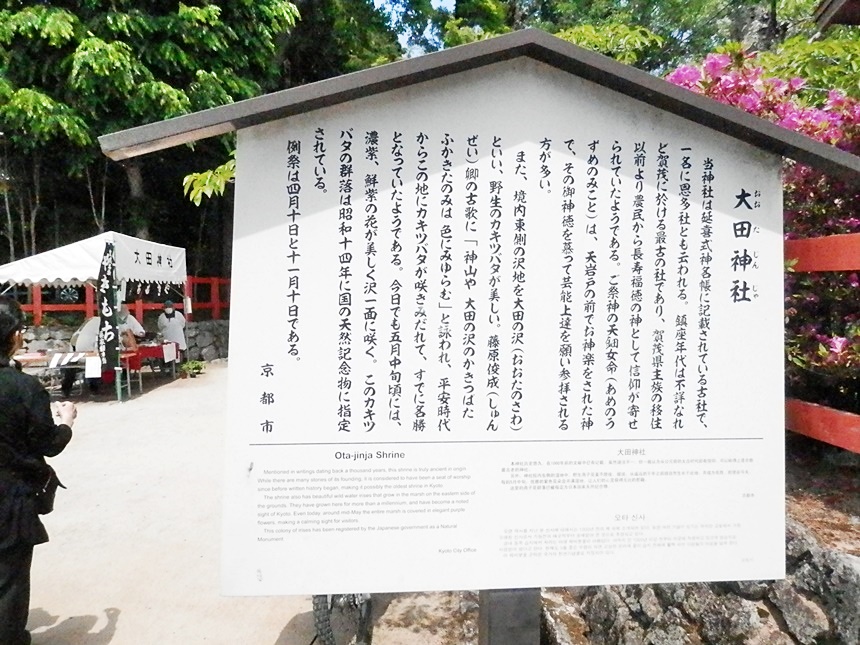
連休中に行った上賀茂神社の境外摂社「大田神社」(京都市北区上賀茂本山339)の
[かきつばた]が印象に残っていたのでプロンプトにしてみた。
[画像生成AI]、どのような絵を描いてくれるのだろう。
入力(プロンプト)は「かきつナばた XX風」。
作品は1回ごとに4点作成される。クリックすると左側に拡大画像が表示されダウンロードも可能だ。
4点生成されたものの中から筆者の独断と偏見で1点選んだ。       
ピカソ風ゴッホ風
セザンヌ風葛飾北斎風

中々やるな~。
イメージを膨らませプロンプトを充実させれば素敵なものが出来ることでしょう。
試してみてください。

【おまけ】
[画像生成AI]は既に幾つか公開されているが[Stable Diffusion Online]も有名だ。
無料でアカウントも不要。まだ日本語には対応していないようなので拙い英文で試してみた。
❷[無料で始める]をクリック
❸[Enter your prompt]にプロンプト(描きたい絵のイメージを文章(テキスト)を入力
 (ここでは、プロンプトとして[Iris flower in Van Gogh style]と入力した)
❹[Generate image]ボタンをクリック
❺60秒ほどで以下の作品が生成された
❻クリックすると拡大される
❼コピーボタンが見当たらないので、画像の上で右クリックし[画像をコピー]又は[名前をけて画像を保存]

2023年5月4日木曜日

かきつばた(杜若)

 かきつばた(杜若)

らころも つつなれにし ましあれば るばるきぬる びをしぞおもう」
  (唐衣 着つつなれにし つましあれば はるばる来ぬる 旅をしぞ思ふ)

 平安時代の歌物語「伊勢物語」第九段の「東下り」で、在原業平()といわれる主人公が
 八橋(現・愛知県知立市)で「旅の気持ちを詠んだ歌」。
 高校時代、古典で習った。「折り句」というんですよね。
 この歌の各句の頭文字を取ると「かきつはた」となります。
 韻がいいのか、よく覚えおり、今でも空で言える。

 「かきつばた」、今が見ごろだそうだ。
 京都市内にも「かきつばたの群生地」があるというので行ってきた。
 上賀茂神社の境外摂社「大田神社」だ。

天然記念物に指定されているようで「天然記念物 大田ノ澤ノかきつばた群落」の碑が建っている。
かきつばた育成協力金 金300円也を払って入場。
確かに群生はしているが想像していたより規模は小さく、一面紫をイメージしていたが少々拍子抜け。


「太田神社」は、上賀茂神社の境外摂社との位置づけだが創建は上賀茂神社より古いそうだ。
祭神は「天鈿女命(あめのうずめのみこと)」。
参道脇を流れる清流に生息するという「タゴガエル」、声は聞こえど姿は見えず。
他に、
 末社:白髭神社(猿田彦神)、末社:鎮守社(大国主神,少彦名神)
 末社:百大夫社(船玉神)、 末社:福徳神社(福徳神)
などが祀られている。         


神社前の道路の向こう側に「北大路魯山人生誕地」の碑が建っていた。

※【在原業平】関連 
  京都市中京区綿屋町のビルの一角に「在原業平邸址」碑があります。

  京都市西京区大原野小塩町の「十輪寺」には「在原業平のお墓」や
  難波の海水を運んで塩焼く風情を楽しんだという「塩竃(復元)」があります。
 
在原業平のお墓
塩竃

塩竃之由来

塩竃

2023年4月16日日曜日

Microsoft Edgeの「対話型(チャット)AI機能」を試してみた(bingアイコン)

Microsoft Edgeの「対話型(チャット)AI機能」を試してみた(bingアイコン)


普段、ブラウザはMicrosoftの「Edge」を使ってる。
最近(?)、アドレスバーの右端に吹き出しの中に[b]の入ったアイコン(上図)が表示されるようになった。
(「bingアイコン」と呼ぶらしい)
気にもせず使い続けていたが、ボランティア活動[シルバーCITAサロン]の会員さんから
「変なアイコンが表示されるようになったが大丈夫?」との問い合わせがあった。
使ったことがないので明確な回答ができず「取り敢えず無視してください」と返答したものの
気になるので少し調べてみた。

何ということでしょう! このアイコンは
今、巷で話題となっているAIを使った「検出」機能で
 ★AIとチャットをしたり
 ★AIにコンテンツの作成をお願いしたり
できるとのこと(サイドバーと呼ばれるものも一緒に表示される)。
オープンAI社製の「ChatGTP」がベースになっているらしい。
(GPT:Generative Pre-trained Transformer))

クリックするとメニューが表示され「チャット」「作成」「分析情報」が並ぶ。
早速、「チャット」を使ってみた。
最下段に「何でも聞いてください
とあるので「Edgeの右上のbのアイコンのチャット 作成の使い方」と入れてみた。
(会話のトーン:バランス)

【チャット】(対話型AIチャット)       
入力Edgeの右上のbのアイコンのチャット 作成の使い方
回答Microsoft Edgeの右上にある「b」マークのアイコンは、
Microsoftが力を入れている「検出」機能です。
この機能をクリックすると、サイドバーが開き、
AIとチャットをしたり、AIにコンテンツの作成をお願いしたり、
閲覧ページに関する追加の情報を得たりすることができます。

「チャット」機能では、
AIに質問をしたり、何気ない雑談からインスピレーションを得たりすることができます。

また、「作成」機能では、
AIにお願いしてテキストを書いてもらうことができます。
文章のトーンや形式、長さを指定できるので文章作成に悩んだら
利用してみるのもいいかもしれません。

(筆者注)
回答の最後に、AIが参照したと思われるサイトの一覧が表示されていたが
ここでは省略する。
「たいしたもんだよ蛙の小便」(寅さん風に)ですな。
普通ならば、
 ❶検索窓にキーワードを入力
 ❷候補サイトの一覧表示
 ❸よさげなサイトを開き内容を確認
 ❹内容によっては再度一覧から
の手順を踏むが、この対話型AIチャットは、
[AI]が入力データを元に適当な複数のサイトを見つけ出し、自然な文章で回答してくれる。これは凄い。
回答に不満であれば、更に質問を繰り返していけばよい。

【作成】(AIがコンテンツを作成してくれる)
手順はいたって簡単。
執筆分野はチャットの質問と同じにし、(プロフェッショナル,ブログの投稿,短い)で[作成]してみた。  
❶[作成]をクリック
❷[執筆分野]に入力
❸トーン(プロフェッショナル,カジュアル,熱狂的,ニュース,面白い)の中から選択
❹形式(段落,メール,ブログの投稿,アイデア)の中から選択
❺長さ(短い,中,長い)の中から選択
❻[下書きの生成ボタン]をクリック
❼結果は「プレビュー」に表示される    
執筆分野        Edgeの右上のbのアイコンのチャット 作成の使い方
プレビューこんにちは。この記事では、Microsoft Edgeの右上にあるbのアイコンのチャットと作成
の機能について紹介します。
この機能は、新しいMicrosoft BingのAI検索機能を活用するもので、
自然な文章生成やサイト分析ができます。以下の手順で使ってみましょう。

1. Microsoft Edgeを起動し、右上のbのアイコンをクリックします。
2. チャットと作成のタブが表示されます。
 チャットでは、質問を入力するとAIが回答してくれます。
 作成では、文章のトーンや形式、長さを指定してAIに文章を作成させることができます。
3. チャットや作成の結果は、サイドバーに表示されます。参考にしたサイトや
 地図情報なども記載されています。
4. サイドバーは、右上の×ボタンで閉じることができます。

Microsoft Edgeのbのアイコンのチャットと作成の機能は、AI検索機能を
簡単に利用できる便利なツールです。ぜひ試してみてください。
     
Edgeの右上のbのアイコンのチャット 作成の使い方」と入力するだけでこれだけの文章を作成してくれる。
これに頼ると「脳が退化してダメになりそう」
しかし時々フェイクなものも生成されることもあるようなので、注意が必要だ。
今係わっているボランティア活動「シルバーCITAサロンについて」の紹介文の作成をAIにお願いしてみた。
執筆分野:シルバーCITAサロンについて教えて
設  定:プロフェッショナル,段落,長い
結果は以下の通り。           
シルバーCITAサロンについて教えてというご要望にお答えします。
シルバーCITAサロンは、京都市下京区にある高齢者向けのパソコン教室です。
このサロンの目的は、パソコンを通じて情報格差の解消や同世代の交流を促進し、
知的能力の維持と充実した日々を過ごすことです。
シルバーCITAサロンは、2005年2月に発足し、現在16名の会員がいます。
毎週月曜日に勉強会を開催し、パソコンの基本から応用までを学びます。
また、屋外活動や作品展なども行っており、頭脳と体力の老化防止に努めています。
シルバーCITAサロンは、「一期一会」を大切にした仲間作りの“場”として、
シニア世代に希望と青春の意気込みを与えるサロンです。
会員募集中ですので、興味のある方は直接勉強会会場へお越しください。
シルバーCITAサロン」のHPに記載した内容がベースになっているようで、
各ページのエッセンスを上手く抽出しまともな文章に仕上がっています。
感服しました。
因みに「シルバーCITAサロン」HPのトップページは以下の通りです。
【おまけ】
 ❶検索エンジン[Bing](bing.com)でも同様のことができます。
  [Bing]を起動しチャットを選択。
会話のスタイル
 より創造的に  :クリエイティブに富んだ回答を得られ、質問の回答以外にも関連情報も提案してくれる
 よりバランスよく:独創性と厳密の中間
 より厳密に   :正確さを重視

質問内容:シルバーCITAサロンについて教えて           
独創的バランス厳密
シルバーCITAサロンとは、パソコンを媒体として高齢者の情報格差の解消や同世代の交流を目的としたサロンです¹²。2005年に設立され、京都市下京区で毎週月曜日に勉強会を開催しています。

シルバーCITAサロンは、パソコンを使って高齢者の情報格差や孤独感を解消し、知的能力や趣味を維持することを目的としたサークルです¹²³。京都市にある「一期一会」を大切にした仲間作りの“場”です¹²。どんなことをしていますか?

「シルバーCITAサロン」は、パソコンを媒体として高齢者の情報格差の解消並びに同世代の交流により、知的能力の維持と充実した日々を過ごすことを目的として、「一期一会」を大切にした仲間作りの“場 (サロン)”の形成を目指しています。設立は、2005年2月です。詳しい情報が必要ですか?

❷Googleの[Bird]でも同様のことができます
 [Googe Bird]にアクセスして下さい。
 
チャットで会話を始める
  1. bard.google.com に移動します。
  2. まだログインしていない場合は、Google アカウントにログインします。
  3. 下部のテキスト ボックスに、質問またはプロンプトを入力します。
  4. [送信] を選択します。
  5. 3つの回答案が示されます。
回答例       
質問シルバーCITAサロンについて教えて
回答シルバーCITAサロンは、2005年に京都で設立された高齢者向けのコミュニティです。パソコンを媒体として、高齢者が情報格差を解消し、同世代の交流を深めることを目的としています。サロンでは、パソコンの基本操作からインターネットの使い方まで、幅広い講座やイベントを開催しています。また、会員同士の交流会やボランティア活動なども行っています。シルバーCITAサロンは、高齢者が生き生きと暮らすためのサポートをしています。

[画像生成AI]