2020年10月4日日曜日

西方寺谷林道を行く「山の神さん」を訪ねて

 西方寺谷林道を行く「山の神さん」を訪ねて

「偶には体を動かさなければ・・・」ということで、何処に行こうか思案。
結果、三密がなくそこそこ山の雰囲気を感じられる「西方寺谷林道」に行ってみることに。
林道「西芳寺谷線」起点
西方寺谷林道は、
観光スポット「苔寺(西芳寺)」「鈴虫寺」の傍を流れる西芳寺川に沿って建設された林道だ。
「西芳寺川古墳群」探訪のため何度も訪れたことがあり「勝手知ったる我が家の庭」同然。
但し、全線踏破したことはなく3基の石室が見学できる坊城古墳群の先、北松尾古墳群までであった。
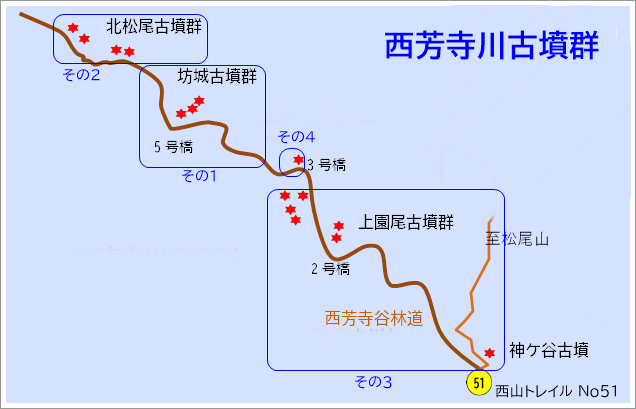
西芳寺谷林道は延長6,357m。
徒歩で行くのはチョットしんどそうなので「ズル(手抜き)」してチャリ(電動)で行くことに。
(この選択が後で後悔することになるとは知る由もなかった)

鈴虫寺・苔寺(西芳寺)の前の道を進むと行き止まりとなる。
右側の橋を渡り少し進むと、松尾学区古墳群 案内板や松尾学区古墳・史跡地図がある。
この橋を渡る
松尾学区古墳群 案内板
松尾学区古墳・史跡地図
その先に「山の神さん」が祀られている。
明治39年までは、場所は不明ながら「山の神神社」があったそうな。
昔、川は背後の大岩の後ろを流れていたようで少し窪んでいる。
地の人の話では、
「林道の先に祠のある山の神さんが祀られている」とのことなので今回の目的地はそこに決めた。
山の神さん
山の神さん 説明板
背後は昔の河道(窪んでいる)
「山の神さん」のすぐ先にゲートがある。一般道はここまで。
ゲートの先が「林道 西芳寺谷線(幅員3m 延長6,357m)」だ。林道の起点を示す標識がある。
右手には京都一周トレイル西山コース(松尾山方面)、
左手には唐櫃越えを経て桂坂・沓掛山へ続く山道の案内板がある。
西山コースを登ってすぐのところに「神ケ谷古墳」がある(竹林を囲む柵の門の前)。
ゲート
京都一周トレイル 西山コース案内板
桂坂・沓掛山への案内板
林道は西芳寺川沿いに走っており幾つもの橋がある。
それぞれの橋には1から始まる橋番号が書かれた案内板がたっている。
この橋番号は古墳探訪の目安となる。例えば、
2号橋を渡った右手斜面には「上園尾古墳群(2基)」が、橋の手前左の山道を入ると4基の古墳がある。
3号橋を渡って直ぐの右手崖上にも石室の開口した古墳を見ることが出来る。
坊城古墳群の石室の形状をよく残す3基の古墳に勝るとも劣らない古墳だ。
(見学するには崖を攀じ登る必要があり多少のリスクを伴う。「西芳寺川古墳群(その4)」を参照)
1号橋
2号橋
3号橋
3号橋を渡って直ぐの右手崖上にある古墳の石室
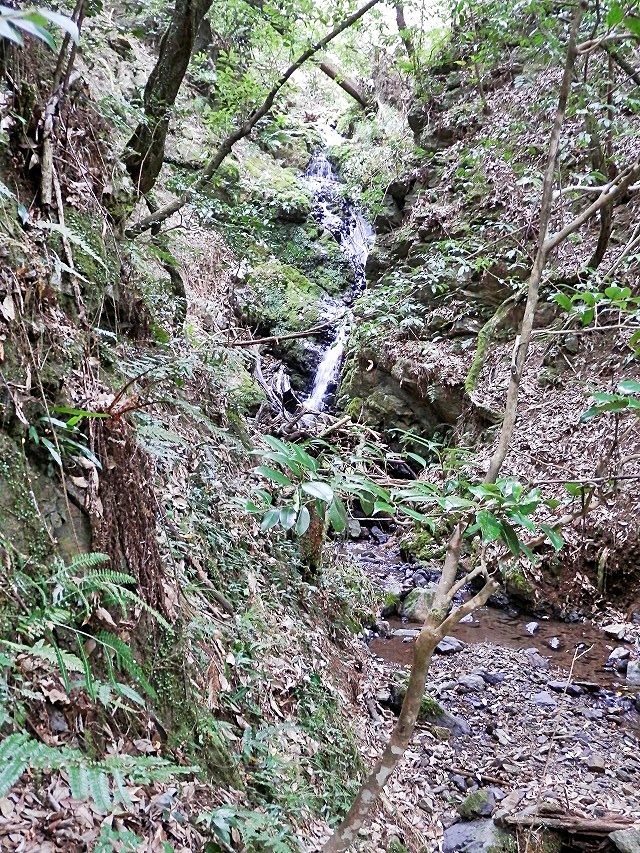
 主だった谷には名前がつけられている。滝の景観も楽しめる。
「面白い名前」「なんでこんな名前をつけたんだろう」と思わせる谷名がある。
3号橋の直ぐ先にある「ペロペロの谷」なんかはその最たるものだ。
「ペロペロ」って何ですかね?
そういえば、林道起点には「くさりの谷」の案内板があった(くさり:鎖?)。
また林道からトレイル西山コースや松尾山などに登る山道が幾つも分岐している。
一本杉西と東の谷の間の山道を登ると、トレイル西山コースのNo39,40,42への道標がある。
3号橋手前 一本杉東の谷
3号橋手前 一本杉西の谷
一本杉西の谷の滝
一本杉西と東の谷の間の山道
トレイルへの道標
ペロペロの谷
道は、4号橋、5号橋へと続く。
5号橋には坊城古墳群がある。案内板が設置されているのですぐにわかる。
坊城古墳群には5基の古墳(円墳)があり、その内3基は石室の形状をよく残す古墳だ。
一度は見ておきたいものだ。写真ではなくご自身の目で直接見て欲しい。一見の価値あり。
 ★石室内部にも入れるので、見学にあたっては懐中電灯は必携。
 ★古墳①と②の石室は立派。古墳②の墳頂には天井石の一部が露出しており奥壁上部に穴が空いている。
3基の古墳の奥にあるこんもりしたところが4基目の古墳(円墳)だと思われる。
墳頂にあたる部分が少し陥没している。古墳前の山道は松尾山へと至る。
5基目の所在はハッキリしないが古墳③と古墳④の間の山道の下あたりか?。石材(?)が露出している。
4号橋
5号橋
西芳寺川古墳群 案内板
西芳寺川古墳 道標
古墳①
古墳②
古墳③
古墳④?と松尾山への道標
古墳⑤?
坊城古墳群から200mほど行くと「北松尾古墳群」だ。
北松尾古墳群には4基の古墳(円墳)がある。手前の2基は林道脇にあり案内板もあるので容易に見つかる。
更に100mほど先に2基あるが、今は倒木に覆われ発見は困難か?。
以前は容易に発見できたのに残念だ(「西芳寺川古墳群(その2)」参照)
古墳①
古墳②
古墳③④は倒木の下
北松尾古墳群より先は未踏の領域。何があるのか期待に胸が膨らむ。
先に進むと休憩場所があった。横に枝で編んだ大きな鳥籠のようなものがあるが、これは何?
少し先には水場もある。続いて「ドカンの谷」の案内板が。
「ドカンの谷」 排水のための「土管?」、「発破の音?」、「・・・」。
「ぺロペロの谷」といい「ドカンの谷」といい謎は深まるばかり。
休憩所 隣の籠は何?
水場
ドカンの谷
ここまでは順風満帆、順調に進んできた。が、
カーブを曲がってその先に目にしたものは、何と「通行止」の看板。
「え~、嘘でしょう」
無情にも「通行止」の看板
崖が大きく崩れている
人一人が通れる踏み跡が・・
 
こんなことなら、ズルしない(電動チャリを使わない)で徒歩で来るんだった。

(;´д`)徒歩ホ…


P.S.
後日、再訪問した。
「山の神さん」には「山の神さんの大好物」が奉納されていた。
林道の先には祠のある山の神さんが祀られていた

 
西芳寺川古墳群の詳細については、以下もご参照下さい。

2020年10月1日木曜日

中秋の名月

中秋の名月


(2020/10/1)

   名月や池をめぐりて夜もすがら  (芭蕉)


   名月を取ってくれろと泣く子かな (一茶)


2020年9月13日日曜日

またまたマウスを衝動買い 😅

またまたマウスを衝動買い 

有線マウスも捨て難し

最近¥100円Shopに行く機会があり、店内をブラブラ。
以前、マウスを衝動買いしてしまったが、懲りずにまたまたマウスを衝動買いしてしまった。
 (↓以前¥100円Shopで衝動買いしたマウス)

①高感度 Blue LED マウス USB光学式マウス ワイヤレスマウス
画像
https://blogger.googleusercontent.com/img/b/R29vZ2xl/AVvXsEjogysC2dOgp1D2nuojzmIFC0hoQEj9NZpgyx71-_jidq6hBce86JiariKNZzZQ-5UR2rpEZP_vnWWAZCEOaBi5ZfFT072F7T8WTmPEvcRyaWkbZvMpEqvDpIxwOg-q-kH_OpfIwQZMgBU/s1600/s-PC200765.jpg%22%20imageanchor=%221%22%20style=%22margin-left:%20auto;%20margin-right:%20auto;%22
メーカー ダイソー キャンドゥ ダイソー
接続方式 有線 有線 無線
価格(税抜) ¥300円 ¥100円 ¥300円
何れも普段使うこともなくお蔵入り。
こういうのを「無駄遣い」、「金をドブに捨てる」と言うんでしょうね。

それでも懲りず今回またまた衝動買い。
④は③と同じSpecだが形状が違う。フラットな薄型。
⑤は接続方式がBluetooth。Bluetoothタイプは初めてだったので興味本位で。

④ワイヤレスマウス 鏡面タイプ ⑤Bluetoothマウス
画像
メーカー ダイソー ダイソー
接続方式 無線 Bluetooth(無線)
価格(税抜) ¥300円 ¥500円
 これらのマウス、果たして出る幕はあるのでしょうか?

P.S.
【価格比較(価格.com)】(2020/09/16現在)

2020年8月30日日曜日

「Microsoft White Board」を試してみた

「Microsoft White Board」を試してみた

ホワイトボード
Zoom(ズーム)の[画面を共有][ホワイトボード]と同じような機能がWindows10にも装備されている。
専用アプリのインストールやブラウザも不要で手軽に試せる。
[Microsoft White Board]、早速試してみた。
(注)[Microsoft White Board]を使うにはマイクロソフトアカウントが必要です。

普段ほとんど使うことはないと思うが、
タスクバーを右クリックすると表示されるメニューの中に「Windows Ink ワークスペース」がある。
チェックを入れると、タスクバーにペンで曲線を描いているようなアイコンが表示される。
[Windows Ink ワークスペース] アイコン
クリックすると
が表示される。
 ❶[全画面表示の…] => 「切り取り&スケッチ」へ
 ❷[Whiteboard]        => 本題の「ホワイトボード」へ
(注)[スタート]=>[すべてのプログラム]=>[Microsoft Whiteboard]からでも起動できます。
[Whiteboard]をクリックすると
ホワイトボード
この[ホワイトボード]に、文字やイラストを書き込んだり、画像などを貼り付けたりして使う。
一人でも使えるが、矢張り最大の売りは[ホワイトボード]を共有できることだろう。
手順は[Zoom]などと同じだ。
 ❶画面右上の[招待する]アイコンをクリック
 ❷[Web共有リンク]をオン
 ❸[リンクのコピー]をしてメールに貼り付けて共有したい相手に送る
 ❹メールを送られた相手は[URLを開き]=>[アプリで開く]で共有開始
 ❺当然だが共有後は相手側からも書き込める

試してみて面白かったのは、
[設定など]をクリックし、[インクを図形に変換][インクをテーブルに変換]を[オン]にしておくと
 ❶手(マウス)書きの図形をきちっとした図形に変換してくれる
 ❷四角形に線を書き加えるとテーブル(表)に変換してくれる
 ❸テーブル(表)は行・列の追加削除が可能
 
行・列の追加削除が可能
設定など
他にも[挿入メニュー]の[テンプレート]で[ホワイトボード]の具体的使い方の雛形が紹介されている。
[ブレーンストーミング]などは面白いかもしれない。
[ホワイトボード]の内容は、[エクスポート]で画像として保存できるし[自分のホワイトボード]にも残る。
Zoom(ズーム)の[画面を共有][ホワイトボード]と比べると使える機能は多いように思える。
しかしながら、だだ黙々と書き込み、情報共有するだけではもう一つ面白くないし生産性もあがらない?。
せめて「音声」も共有できるようにしていただけるといいのだが・・・。
(相手の顔は見えなくても声だけで十分)。

「何人か誘って試してみよ~っと」。